Содержание
Что вообще видно на экране телефонаГде в приложении прячутся плечо и режим маржиКак открыть сделку в приложении пошаговоКак поставить стоп-лосс и тейк-профит пальцемКак следить за сделкой, не сидя в приложенииЧем мобильная торговля опаснее компьютераЕсли что-то не получилось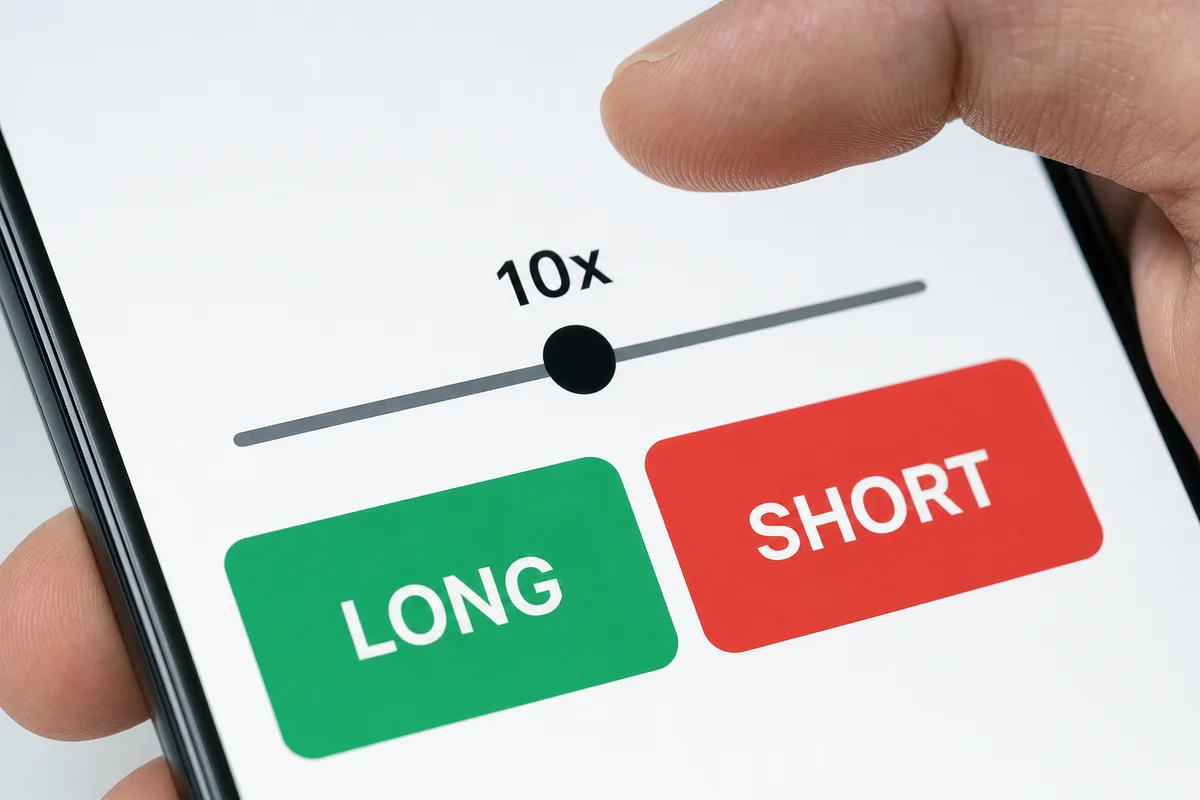
Что вообще видно на экране телефона
В приложении есть всё то же, что и на сайте, просто разложено по разным экранам: график отдельно, окно сделки отдельно, список позиций отдельно. На компьютере вы видите это одновременно, на телефоне переключаетесь пальцем. Пока вы не запомнили, где что лежит, кажется, что половина нужного пропала — на самом деле всё на месте, просто за соседней вкладкой.
- График цены. Открывается по тапу по свечам или по иконке графика. Поворот телефона набок разворачивает график на весь экран — смотреть удобнее, но быстро открыть сделку оттуда труднее.
- Окно сделки. Здесь вы выбираете пару, сторону (лонг или шорт), тип ордера, сумму и плечо. Это главный экран, в нём вы проведёте почти всё время.
- Позиции и ордера. Нижняя часть торгового экрана или отдельная вкладка: открытые сделки, текущий плюс-минус, отложенные ордера и история. Отсюда же сделка закрывается.
- Кошелёк. Балансы счетов и переводы между ними. Если деньги лежат на спотовом счёте, фьючерсная сделка просто не откроется, пока вы их не переведёте.
Логика одинаковая почти у всех приложений — у Bybit, Binance, OKX и Gate отличаются цвета и подписи, но не смысл. Если приложение ещё не выбрано, сравнение есть в материале какое приложение для фьючерсов выбрать на телефон. Дальше считаем, что приложение стоит и аккаунт открыт.
Где в приложении прячутся плечо и режим маржи
Самая частая растерянность новичка звучит так: «Я нашёл кнопки покупки и продажи, а где поставить плечо?» В мобильных приложениях плечо почти никогда не лежит в настройках аккаунта. Оно спрятано в самом окне сделки — обычно это маленькая серая надпись рядом с названием пары, где уже написано что-то вроде «Кросс 10x» или просто «10x». Тап по ней открывает шторку снизу, а в ней — ползунок плеча и переключатель режима маржи.
Плечо удобнее задать один раз до сделки и больше к нему не возвращаться. Протащить ползунок пальцем с 5x на 50x — дело одного движения, а разница между этими значениями огромная: во втором случае цена успеет дойти до вашей ликвидации в десять раз быстрее. Какое значение разумно взять в самом начале, разобрано в материале какое плечо выбрать новичку.
В той же шторке обычно живёт переключатель «Кросс / Изолированная». С изолированной маржой в игре только та сумма, которую вы выделили на сделку. Одна оговорка: если в настройках включено автодобавление маржи, биржа будет подтягивать деньги со счёта — проверьте, что этот переключатель выключен. С кросс-маржой биржа при просадке и так использует весь свободный баланс, и одна неудачная сделка потянет за собой остальные, поэтому для первых сделок с телефона изолированная спокойнее.
Прежде чем жать на зелёную кнопку, посмотрите, при какой цене сделку закроют принудительно. Приложение показывает ориентировочную цену ликвидации в окне сделки мелким шрифтом, и её легко пропустить. Посчитайте это число заранее и запомните — тогда движение цены на экране перестанет быть пугающей неизвестностью.
Как открыть сделку в приложении пошагово
Дальше — обычный порядок действий, который почти одинаково работает в приложении Bybit, Binance и других площадок. Названия кнопок у вашей биржи могут отличаться, ориентируйтесь на смысл.
Переведите деньги на фьючерсный счёт
В кошельке приложения выберите перевод между счетами: со спотового (или основного) на фьючерсный. Пока на фьючерсном счёте ноль, кнопка открытия сделки будет неактивна или выдаст ошибку. Как это выглядит по шагам — в материале о переводе денег на фьючерсный счёт.
Откройте нужную пару
В разделе фьючерсов найдите контракт — чаще всего это BTCUSDT или ETHUSDT. Убедитесь, что это именно бессрочный фьючерс, а не спотовая пара: приложения любят показывать их рядом, а экраны у них похожи.
Задайте плечо и режим маржи
Тапните по надписи с текущим плечом рядом с названием пары, выставьте значение и выберите изолированную маржу, если хотите ограничить риск конкретной суммой. Сделайте это до открытия позиции.
Выберите тип ордера и сумму
Рыночный ордер исполнится сразу, по ближайшим ценам в рынке — на спокойном рынке это почти та цифра, что вы видите на экране, на резком движении может быть чуть хуже. Лимитный исполнится только по вашей цене и может не исполниться вовсе. Сумму лучше вписать числом, а не тянуть ползунок процентов от баланса: пальцем на маленьком экране легко поставить вдвое больше, чем планировали.
Добавьте стоп-лосс и тейк-профит
В окне сделки обычно есть строка или галочка TP/SL — это как раз тейк-профит и стоп-лосс. Разверните её и впишите две цены: на какой вы готовы зафиксировать убыток и на какой — забрать прибыль.
Нажмите сторону сделки
Зелёная кнопка — лонг (ставка на рост), красная — шорт (ставка на падение). Приложение покажет сводку сделки: размер позиции, плечо и ориентировочную цену ликвидации. Пробегитесь по ней глазами и подтверждайте.
Найдите позицию в списке
Открытая сделка появится во вкладке с позициями: там видны цена входа, текущий результат в USDT и кнопка закрытия. Отсюда же можно закрыть часть объёма или подвинуть стоп.
Проще всего это проверить самому: откройте демо на Bybit, выставьте 5x, откройте лонг на 50 USDT залога и посмотрите, как позиция появится в списке. Там можно пройти тот же путь — плечо, сумма, стоп, — но на виртуальных деньгах.
На реальных деньгах тот же путь стоит немного. Те самые 50 USDT залога с плечом 5x дают сделку на 250 USDT. При ставке 0,05% за исполнение (столько платит рыночный ордер на фьючерсах Binance для базового уровня) вход и выход вместе обойдутся примерно в 0,25 USDT — четверть доллара. Всё остальное, что вы увидите в результате, будет движением цены, а не поборами биржи.
Как поставить стоп-лосс и тейк-профит пальцем
На телефоне защита сделки ставится в двух местах, и новички путаются именно здесь. Первое место — внутри окна сделки, до открытия позиции: вы заранее указываете цены выхода, и они применяются автоматически, как только сделка откроется. Второе — уже после открытия, в карточке позиции: там обычно есть кнопка редактирования TP/SL.
Второй способ удобнее, когда вы открылись по рынку и только потом решили, куда ставить защиту. Но между открытием и установкой стопа проходит время, и всё это время позиция не прикрыта. Привычка надёжнее такая: сначала стоп, потом всё остальное — вписали цену выхода в убыток прямо в окне сделки и только после этого нажали кнопку.
Поля для цен на маленьком экране — отдельная история. Клавиатура закрывает половину окна, легко промахнуться на разряд и написать 6000 вместо 60000. После ввода приложение обычно показывает, сколько вы потеряете или заработаете при срабатывании — посмотрите на эту цифру, она ловит опечатки лучше любой проверки. Как связать обе цены в одной сделке — в материале как поставить стоп-лосс и тейк-профит одновременно.
И честная оговорка: стоп — это цена срабатывания, а не гарантия цены исполнения. На резком движении сделка может закрыться чуть хуже указанной цены. Это не поломка приложения и не обман, просто так устроен рынок.
Как следить за сделкой, не сидя в приложении
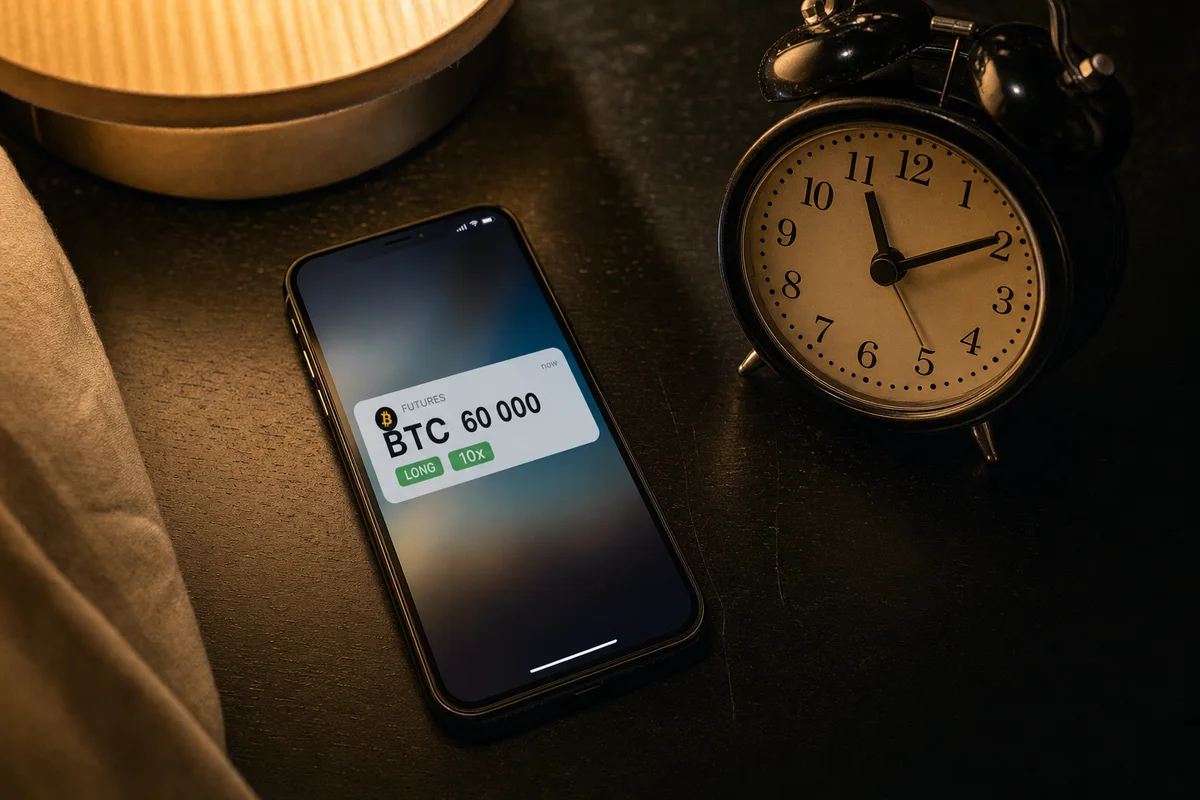
Главный плюс мобильной торговли в том, что позиция всегда с вами. Он же и минус: можно весь день залипать в график и нервно закрывать сделку на каждом колебании. Спасают уведомления. Почти в любом приложении можно поставить сигнал на цену: биткоин дошёл до вашего уровня — телефон звякнул, и вы открыли приложение осознанно, а не от скуки в очереди.
Проверьте, что системные разрешения на уведомления включены — многие прошивки режут их фоновым приложениям ради экономии батареи, и человек потом удивляется, почему не пришло сообщение о закрытии позиции. Виджет на экране с ценой пары — вещь приятная, но относитесь к нему как к часам, а не как к приборной панели: он показывает цену, а не ваш результат.
Самое важное: уведомление ничего не делает за вас. Ваши ордера живут на сервере биржи, и стоп сработает, даже если телефон лежит разряженный в рюкзаке, — а вот push до вас дойти не успеет. Поэтому защита сделки должна быть ордером, а не напоминанием себе. Что именно происходит с позицией при выключенном телефоне — в материале что будет со сделкой, если выключить телефон.
Чем мобильная торговля опаснее компьютера
Рынок на телефоне тот же самый, а вот ошибок пальцем больше. Кнопки лонга и шорта стоят рядом и различаются только цветом; ползунок суммы реагирует на лёгкое касание; кнопка закрытия позиции иногда оказывается там, где вы привыкли листать список. Одно неточное движение в автобусе — и открыт шорт вместо лонга или объём вдвое больше задуманного.
Не торопитесь проскочить сводку сделки. Многие приложения разрешают отключить окно подтверждения ради скорости, и новички отключают его первым делом. Оставьте включённым: это единственный экран, где рядом видно сторону сделки, размер позиции в USDT и плечо, и последняя возможность всё отменить. Полсекунды на чтение спасают от самой обидной потери — не от рынка, а от собственного пальца.
Блокировка экрана тоже влияет на поведение. Телефон гаснет через минуту, и когда вы снова его разблокируете, приложение может потребовать вход заново или вернуть вас на стартовый экран — в момент, когда счёт идёт на секунды, это раздражает. Для торговых сессий имеет смысл поставить автоблокировку подольше, а вход по отпечатку или Face ID оставить включённым: так быстрее и безопаснее, чем набирать пароль дрожащими руками.
И про условия вокруг: торговать на ходу, за рулём, в лифте с пропадающим интернетом — плохая идея. Не потому, что приложение сломается, а потому что решения в такой обстановке принимаются хуже. Лучшая мобильная торговля — это когда сделка спланирована заранее, со стопом и целью, а телефон нужен только чтобы её открыть и потом закрыть.
Если что-то не получилось
Кнопка открытия сделки неактивна или появляется ошибка о недостатке средств — чаще всего деньги просто лежат на другом счёте внутри того же аккаунта. Загляните в кошелёк и сделайте внутренний перевод на фьючерсный счёт. Вторая причина — слишком маленький объём: у каждого контракта есть минимальный размер ордера, и для биткоина он выше, чем для большинства альткоинов. Точные минимумы смотрите в спецификации контракта в самом приложении.
Сделка «не открылась», хотя вы нажали кнопку — посмотрите вкладку с ордерами. Если вы использовали лимитный ордер, он висит и ждёт свою цену, а позиция появится только после исполнения. Это нормальное поведение, а не сбой.
Приложение зависло или не грузится, а позиция открыта — не паникуйте и не переустанавливайте его в спешке. Зайдите в свой аккаунт через браузер телефона или с любого другого устройства: ордера и позиции хранятся на стороне биржи, и управлять ими можно откуда угодно. Это одна из причин, почему стоп-лосс нужно ставить сразу: он работает независимо от того, что происходит с вашим телефоном.
Числа в позиции не сходятся с ожиданиями — проверьте, не считаете ли вы результат без комиссий и фандинга. Вход и выход оплачиваются отдельно, а за удержание бессрочного контракта в момент расчёта фандинга вы либо платите, либо получаете небольшую сумму. Как это складывается в итоговую цифру, разобрано в материале как посчитать прибыль с учётом плеча и комиссий.
Можно ли торговать фьючерсами только с телефона, без компьютера?
Да, приложения бирж дают полный набор функций: плечо, типы ордеров, стоп-лосс, тейк-профит, закрытие части позиции. Компьютер удобнее для разметки графика и долгого анализа, но для самой сделки он не обязателен. Многие держат на телефоне всё, а в браузер заходят только как в запасной вариант, если приложение подвисло.
Как открыть сделку в приложении Bybit?
Порядок такой: деньги на фьючерсный счёт → нужная пара в разделе бессрочных контрактов → плечо и режим маржи → сумма → стоп и тейк → сторона сделки. Плечо и режим маржи меняются тапом по надписи с текущим значением рядом с названием пары. В конце вы нажимаете зелёную кнопку для лонга или красную для шорта и сверяете сторону, объём и плечо в окне подтверждения. Подписи кнопок у биржи могут отличаться, ориентируйтесь на смысл.
Почему в приложении не видно, где менять плечо?
Потому что оно не в настройках аккаунта, а прямо в окне сделки — маленькой надписью рядом с названием пары, где уже стоит текущее значение вроде «Кросс 10x». Тап по ней открывает шторку с ползунком и переключателем режима маржи. Менять плечо лучше до открытия позиции.
Сработает ли стоп-лосс, если закрыть приложение?
Да, ордера хранятся на серверах биржи и исполняются независимо от вашего телефона. Приложение — это пульт, а не место, где живёт сделка. А вот push-уведомление при выключенном телефоне до вас не дойдёт, поэтому полагаться на напоминания вместо стоп-ордера нельзя.
Что делать, если случайно открыл сделку не в ту сторону?
Сразу закройте позицию во вкладке с позициями — убыток будет равен движению цены за эти секунды плюс комиссии за вход и выход, обычно это копейки. Главное — не оставлять случайную сделку в духе «вдруг пойдёт». Вы её не планировали и не знаете, где из неё выходить, а значит и держать нечего.
Можно ли потренироваться в приложении без реальных денег?
У Bybit есть демо-торговля с виртуальным балансом — удобный способ запомнить, где какие кнопки, и пройти весь путь от плеча до стопа, ничем не рискуя. Имейте в виду, что демо моделирует сделки, но не показывает вашу будущую доходность: психология и исполнение в реальности отличаются.